

คีย์บอร์ดมีสาย/ไร้สายต่างกันตรงไหน เมคานิคัลกับเมมเบรนเลือกแบบไหนดีสำหรับงานหรือเกม และทำไมควรเลือกรุ่นที่มีภาษาไทยบนปุ่ม — สรุปจากหน้าทางการของ Logitech, Razer และ Microsoft
คีย์บอร์ดเป็นอุปกรณ์ที่เราจับทุกวัน แต่พอจะซื้อใหม่กลับเจอคำศัพท์เต็มไปหมด ทั้งไร้สาย 2.4 GHz บลูทูธ สวิตช์สีเขียว สีแดง เมมเบรน ฮอตสวอป จนไม่แน่ใจว่าแบบไหนเหมาะกับตัวเอง ซื้อมาแล้วพิมพ์ไม่ถนัด เสียงดังรบกวนคนข้าง ๆ หรือไม่มีภาษาไทยบนปุ่ม ก็ต้องทนใช้ไปอีกนาน
บทความนี้สรุปเรื่องที่ควรรู้ก่อนเลือกคีย์บอร์ด ตั้งแต่ความต่างของแบบมีสายกับไร้สาย เมคานิคัลกับเมมเบรน ขนาดแป้น ไปจนถึงเรื่องแป้นภาษาไทย อ่านจบแล้วจะรู้ว่าควรดูสเปกตรงไหน และเลือกแบบที่เข้ากับงานของตัวเองได้
คีย์บอร์ดคืออะไร ทำไมต้องเลือกให้เหมาะ
คีย์บอร์ดคืออุปกรณ์สำหรับพิมพ์และสั่งงานคอมพิวเตอร์ ใต้ปุ่มแต่ละปุ่มมีกลไกที่ส่งสัญญาณเมื่อกด กลไกนี้แหละที่ทำให้ความรู้สึกตอนพิมพ์ เสียง และความทนทานต่างกัน ส่วนวิธีต่อเข้าเครื่อง (สายหรือไร้สาย) ส่งผลกับความสะดวก ความเป็นระเบียบของโต๊ะ และการใช้กับหลายอุปกรณ์
คนที่พิมพ์งานทั้งวันจะรู้สึกถึงความต่างของคีย์บอร์ดชัดกว่าเมาส์ เพราะนิ้วต้องกดซ้ำเป็นพันครั้งต่อวัน การเลือกให้ตรงกับการใช้งานจึงช่วยให้พิมพ์สบายขึ้น และใช้ได้นานกว่า
คีย์บอร์ดใช้ทำอะไรได้บ้าง
- พิมพ์งานเอกสาร — ต้องการปุ่มครบมีแป้นตัวเลข พิมพ์ไทย/อังกฤษสลับกันบ่อย ดูหมวดคีย์บอร์ด
- เล่นเกม — เน้นการกดตอบสนองไว กดหลายปุ่มพร้อมกันได้ มีไฟ RGB และปุ่มมาโคร ดูหมวดคีย์บอร์ดเกมมิ่ง
- ใช้กับโน้ตบุ๊ก/แท็บเล็ต — คีย์บอร์ดบลูทูธพกพา สลับใช้หลายเครื่องได้
- ออฟฟิศหลายเครื่อง — ซื้อเป็นชุดคีย์บอร์ดและเมาส์ ใช้ตัวรับสัญญาณเดียว ดูหมวดชุดคีย์บอร์ดเมาส์
- งานบัญชี/คีย์ตัวเลข — ใช้แป้นตัวเลขแยก (Numpad) คู่กับโน้ตบุ๊กหรือคีย์บอร์ดขนาดเล็ก
- ห้องประชุม/ทีวี — คีย์บอร์ดไร้สายระยะไกลสำหรับสั่งงานคอมที่ต่อกับจอใหญ่
- จัดโต๊ะคอมใหม่ทั้งชุด — เลือกคู่กับเมาส์ อ่านต่อที่วิธีเลือกเมาส์ไร้สายและเมาส์เกมมิ่ง
มีสายกับไร้สาย ต่างกันอย่างไร
| หัวข้อเทียบ | มีสาย (USB) | ไร้สาย (ตัวรับ USB / บลูทูธ) |
|---|---|---|
| การต่อ | เสียบ USB ใช้ได้ทันที ไม่ต้องตั้งค่า | เสียบตัวรับสัญญาณ หรือจับคู่บลูทูธ |
| พลังงาน | ใช้ไฟจากคอม ไม่ต้องดูแลแบต | ใช้ถ่านหรือแบตชาร์จ ต้องคอยเปลี่ยน/ชาร์จ |
| ความเป็นระเบียบ | มีสายพาดบนโต๊ะ | โต๊ะโล่ง วางห่างจากเครื่องได้ |
| ใช้หลายเครื่อง | ต้องถอดเสียบย้ายเอง | บางรุ่นสลับได้หลายเครื่องด้วยปุ่มเดียว |
| ใช้กับแท็บเล็ต/มือถือ | ต้องมีพอร์ตหรือตัวแปลง | รุ่นบลูทูธต่อได้โดยตรง |
| เกมจริงจัง | รุ่นเกมมิ่งบางรุ่นส่งสัญญาณถี่มาก | มีรุ่นเกมมิ่งไร้สายเช่นกัน ดูสเปกแต่ละรุ่น |
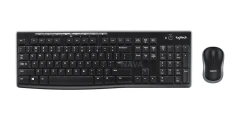
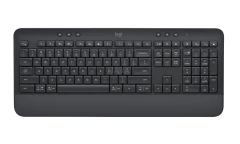
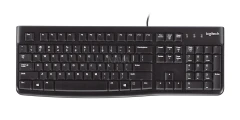
สรุปง่าย ๆ ถ้าใช้คอมตั้งโต๊ะเครื่องเดียวและไม่อยากดูแลแบต แบบมีสายเป็นทางเลือกที่ตรงไปตรงมา เช่น Logitech K120 (เปิดในแท็บใหม่) ที่เสียบ USB แล้วใช้ได้เลย ถ้าอยากให้โต๊ะโล่งหรือใช้กับหลายเครื่อง ไร้สายจะสะดวกกว่า เช่น Logitech Signature K650 (เปิดในแท็บใหม่) ที่ต่อได้ทั้งตัวรับ Logi Bolt และบลูทูธ ระยะใช้งานสูงสุด 10 เมตรตามหน้าทางการ
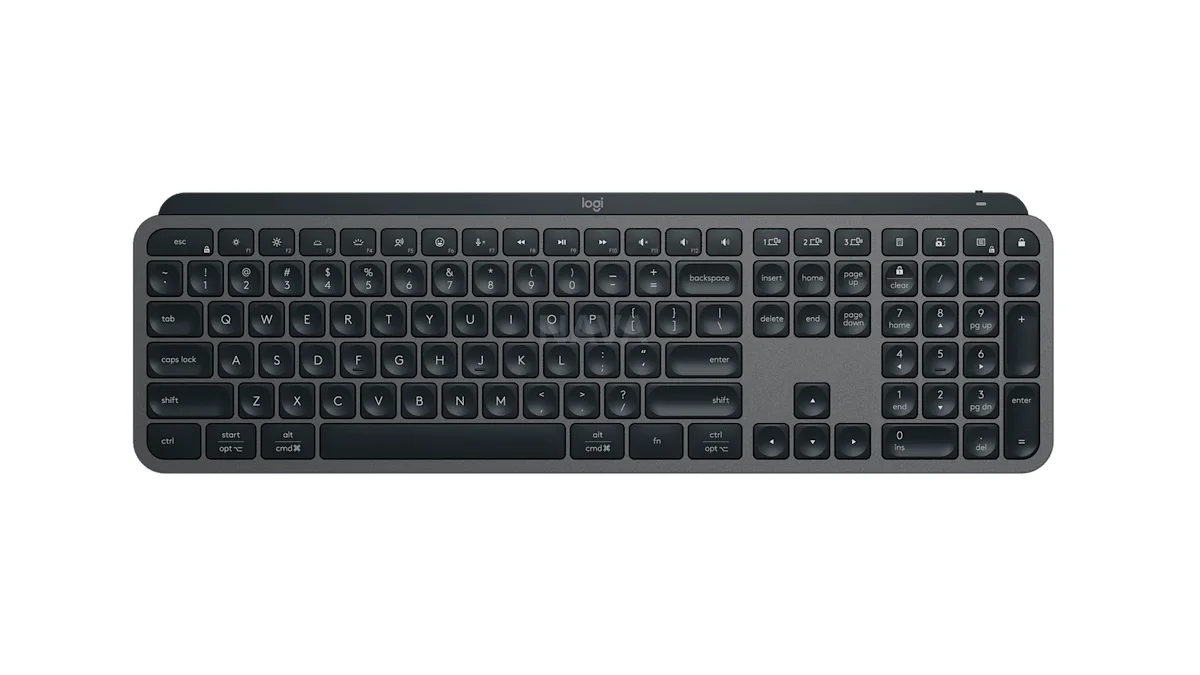
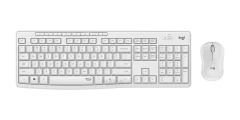
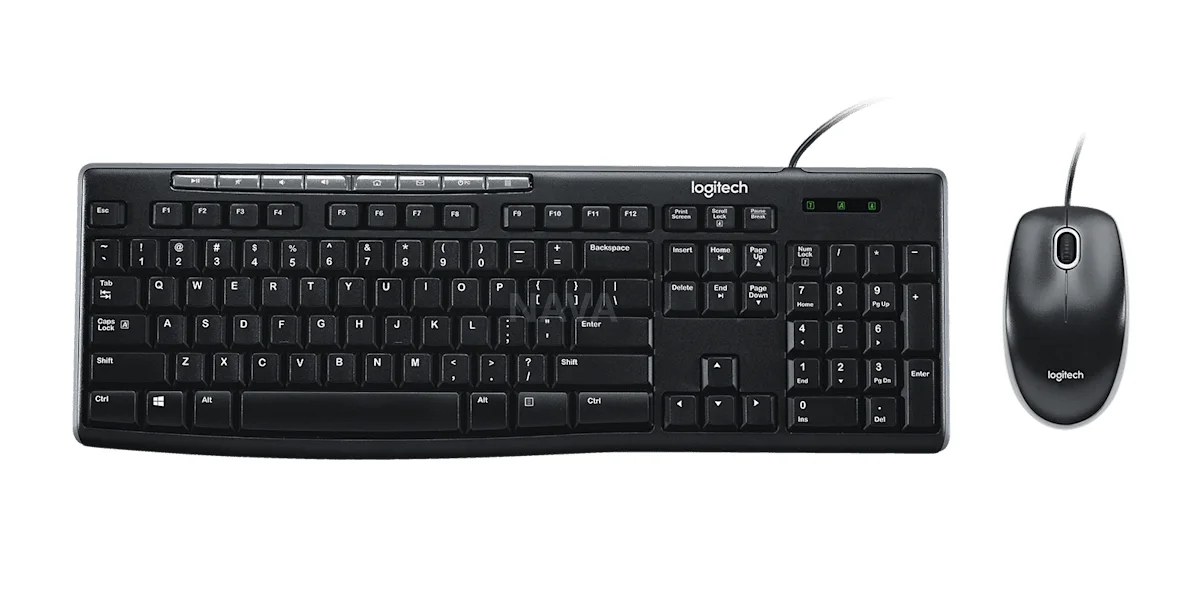
ตัวอย่างคีย์บอร์ดมีสายและไร้สายในร้าน





คีย์บอร์ดมีกี่แบบ (ตามกลไกใต้ปุ่ม)
| แบบ | ลักษณะ | จุดเด่น | เหมาะกับ |
|---|---|---|---|
| เมมเบรน (Membrane) | ใต้ปุ่มเป็นแผ่นยางนูน กดแล้วแผ่นวงจรสัมผัสกัน | เสียงเบา น้ำหนักเบา หาง่าย | งานออฟฟิศ บ้าน โรงเรียน |
| กรรไกร/แป้นบาง (Scissor/Low-profile) | ปุ่มเตี้ย ระยะกดสั้น คล้ายโน้ตบุ๊ก | บาง พกง่าย พิมพ์เงียบ | คนชอบแป้นแบบโน้ตบุ๊ก ใช้คู่แท็บเล็ต |
| เมคานิคัล (Mechanical) | ทุกปุ่มมีสวิตช์แยกของตัวเอง | สัมผัสชัด เลือกเสียง/ความหนืดได้ ทนทาน | เกมเมอร์ คนพิมพ์เยอะที่ชอบฟีลการกด |
| แม่เหล็ก (Magnetic / HE) | สวิตช์ใช้แม่เหล็กวัดระยะกด | บางรุ่นปรับจุดทำงานของปุ่มได้ | เกมแข่งขันที่ต้องการการตอบสนองละเอียด |
ความต่างหลักระหว่างเมคานิคัลกับเมมเบรนคือ "ความรู้สึกตอนกด" เมมเบรนจะนุ่มและเงียบ ส่วนเมคานิคัลมีหลายสวิตช์ให้เลือก เช่น Razer BlackWidow V4 X (เปิดในแท็บใหม่) มีสวิตช์ Green ที่มีเสียงคลิกและจังหวะสะดุดให้รู้ว่ากดติด กับสวิตช์ Yellow ที่ลื่นและเงียบกว่า Razer ระบุว่าสวิตช์รุ่นนี้รองรับการกดได้สูงสุด 100 ล้านครั้ง
💡 ทำงานในห้องที่มีคนอื่นอยู่ด้วย ให้เลี่ยงสวิตช์แบบคลิก (มักเป็นสีเขียวหรือน้ำเงิน) เลือกสวิตช์แบบลื่น (Linear) หรือคีย์บอร์ดเมมเบรนแทน จะไม่รบกวนคนข้าง ๆ
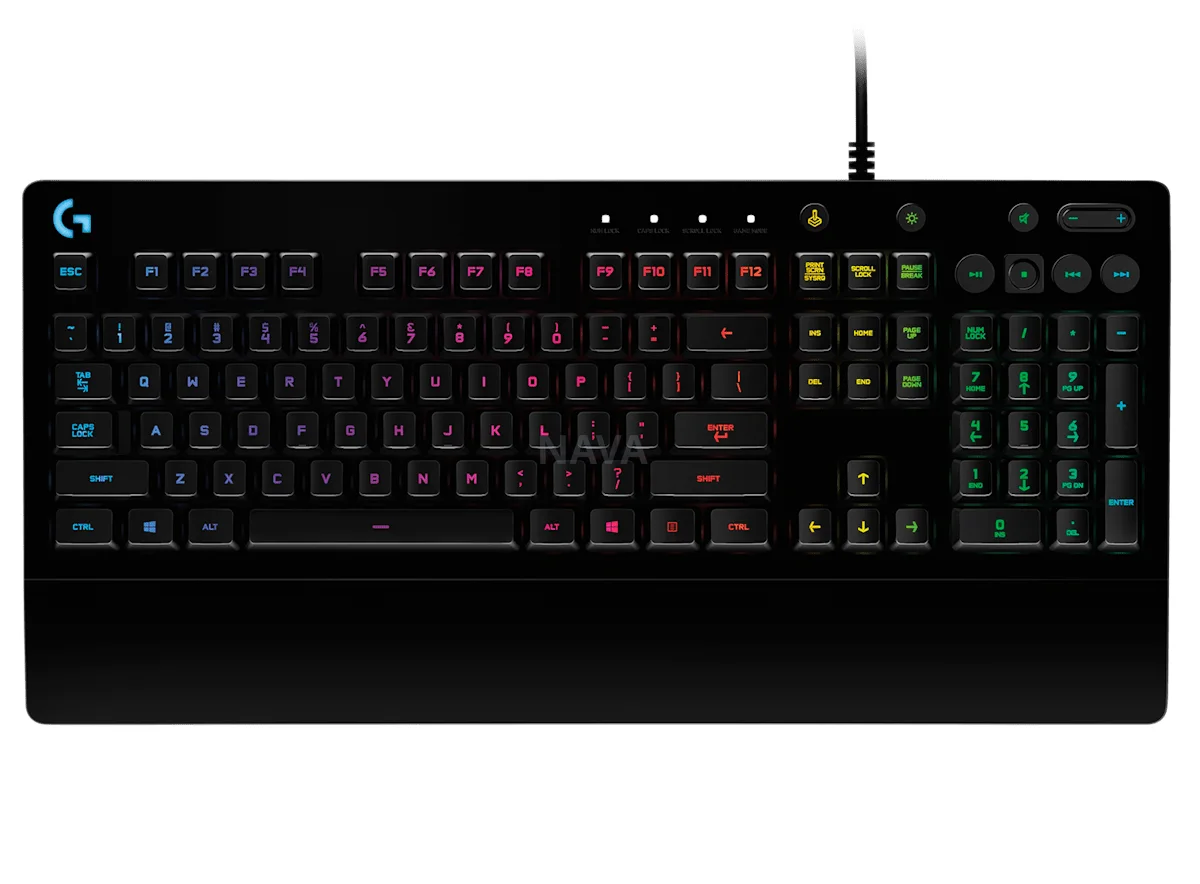
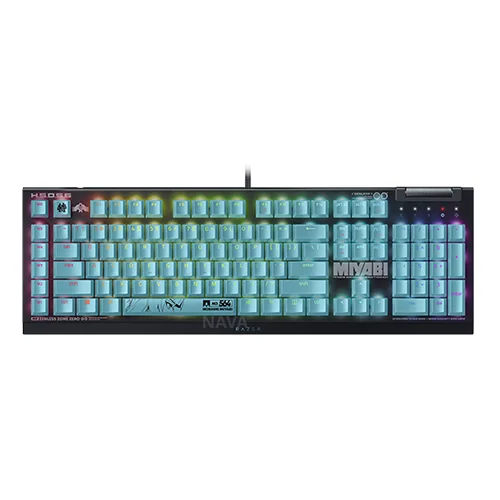
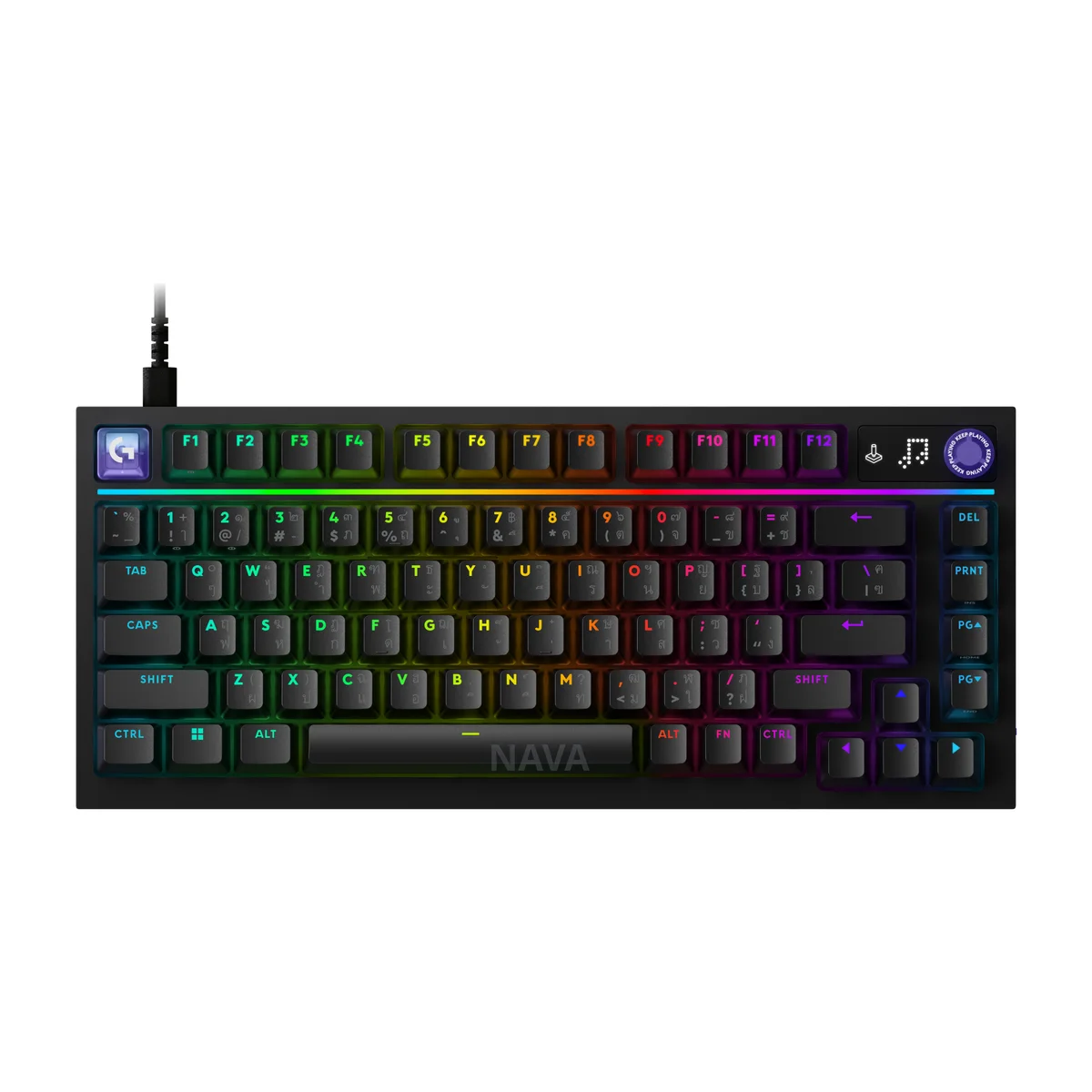
คีย์บอร์ดเมคานิคัล/เกมมิ่งในร้าน




อะไรทำให้ราคาคีย์บอร์ดต่างกัน
- กลไกใต้ปุ่ม — เมคานิคัลและแม่เหล็กมีชิ้นส่วนมากกว่าเมมเบรน
- การเชื่อมต่อ — รุ่นที่มีทั้งตัวรับ USB บลูทูธ และสลับหลายเครื่องได้ มีอุปกรณ์ภายในมากกว่า
- แบตเตอรี่และไฟส่องแป้น — แบตชาร์จได้ ไฟที่ปรับตามแสง หรือไฟ RGB รายปุ่ม
- วัสดุปุ่มและโครง — เช่นปุ่ม Double-shot ที่ตัวอักษรไม่ลอก โครงอะลูมิเนียม
- ฟีเจอร์เสริม — ปุ่มมาโคร ลูกกลิ้งปรับเสียง ที่พักข้อมือ ฮอตสวอปเปลี่ยนสวิตช์ได้
- ซอฟต์แวร์และการรับประกันของแบรนด์ — ดูเงื่อนไขของร้านที่หน้ารับประกัน
- ดูราคาปัจจุบันได้ที่การ์ดสินค้าในบทความนี้ ระบบดึงราคาและสต็อกล่าสุดให้เอง
วิธีเลือกคีย์บอร์ดให้เหมาะกับตัวเอง
1. เลือกการเชื่อมต่อตามจำนวนเครื่องที่ใช้
ใช้คอมเครื่องเดียวและวางอยู่กับที่ แบบมีสายง่ายที่สุด ถ้าสลับใช้คอม โน้ตบุ๊ก และแท็บเล็ต ให้มองหารุ่นที่สลับหลายเครื่องได้ เช่น Logitech MX Keys S (เปิดในแท็บใหม่) ที่กดปุ่ม Easy-Switch สลับได้ 3 เครื่อง และรองรับ Windows, macOS, ChromeOS, Linux และ iPadOS ตามหน้าทางการ
2. เลือกกลไกตามการใช้งานและสภาพแวดล้อม
งานเอกสารในออฟฟิศหรือบ้านที่ต้องการความเงียบ เมมเบรนหรือแป้นบางก็เพียงพอ ถ้าเล่นเกมหรือชอบความรู้สึกการกดที่ชัด ลองเมคานิคัล แล้วเลือกสวิตช์ตามเสียงที่รับได้ รุ่นที่ถอดเปลี่ยนสวิตช์ได้ (ฮอตสวอป) อย่าง Logitech G316 X (เปิดในแท็บใหม่) ช่วยให้ลองสวิตช์แบบอื่นทีหลังได้โดยไม่ต้องซื้อคีย์บอร์ดใหม่
3. ขนาดแป้น: เต็มขนาด, TKL, 75% หรือ 65%
แบบเต็มขนาดมีแป้นตัวเลขด้านขวา เหมาะกับงานบัญชีหรือคีย์ข้อมูล แบบ TKL ตัดแป้นตัวเลขออก ส่วน 75% และ 65% เล็กลงอีก ทำให้มีที่วางเมาส์กว้างขึ้น เหมาะกับคนเล่นเกมหรือโต๊ะแคบ ถ้าชอบแป้นเล็กแต่ยังต้องคีย์ตัวเลข ซื้อแป้นตัวเลขแยกมาเสริมได้
4. มีภาษาไทยบนปุ่มไหม
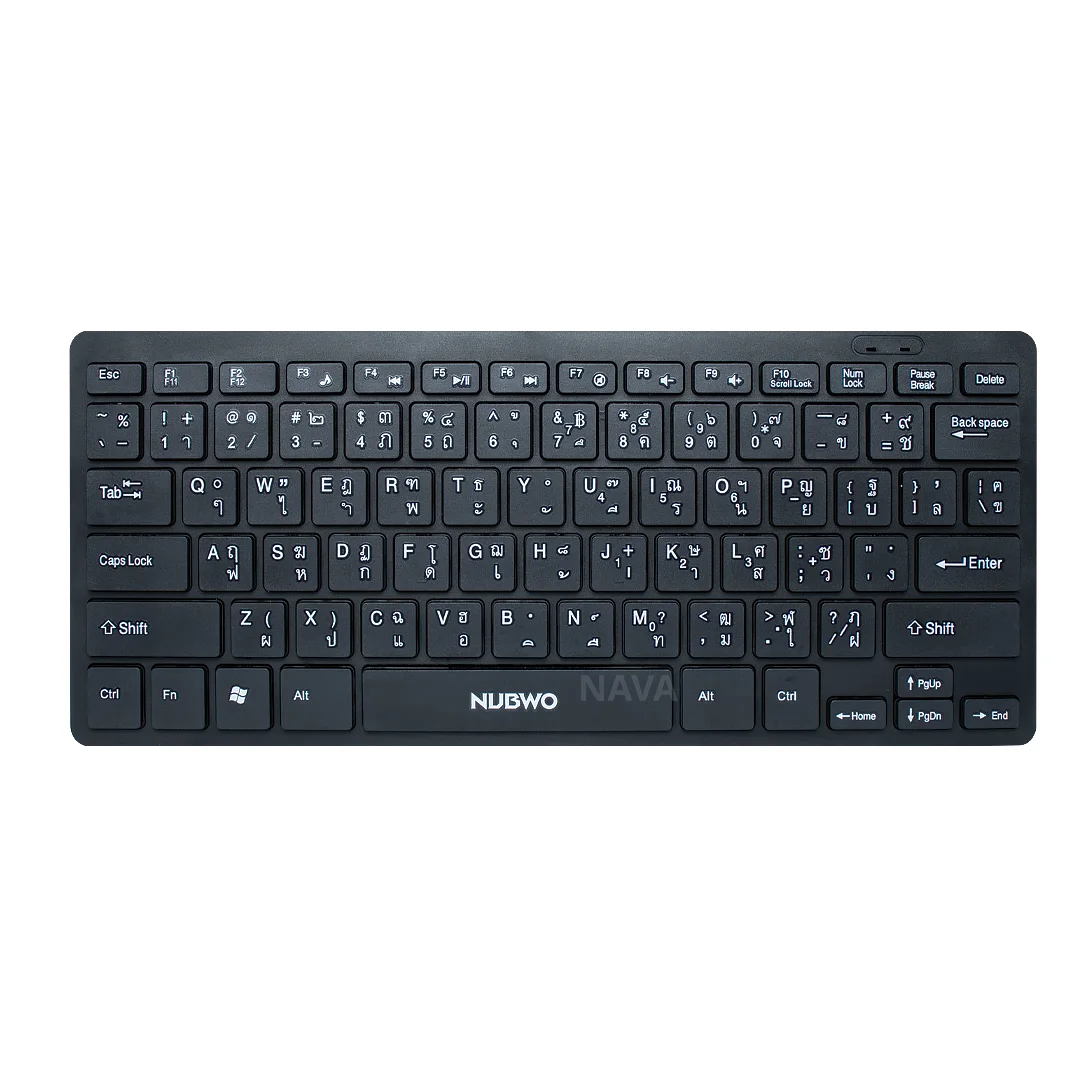
Windows ใช้แป้นภาษาไทยได้หลายแบบ Microsoft ระบุไว้ (เปิดในแท็บใหม่)ทั้ง Thai Kedmanee และ Thai Pattachote ซึ่งแป้นเกษมณีเป็นแบบที่คนไทยใช้กันทั่วไป คีย์บอร์ดที่สกรีนไทย/อังกฤษบนปุ่มช่วยให้คนที่ยังจำแป้นไม่ได้พิมพ์ได้เร็วขึ้น ถ้าปุ่มมีแต่ภาษาอังกฤษ (US) ก็ยังพิมพ์ไทยได้ เพียงต้องจำตำแหน่งเอง หรือใช้สติกเกอร์แป้นไทย ตอนเลือกให้ดูชื่อสินค้าว่ามีคำว่า TH, Thai หรือแป้นไทย/อังกฤษ
💡 เพิ่มแป้นภาษาไทยใน Windows ได้ที่ Settings > Time & language > Language & region และสลับภาษาด้วยปุ่ม Windows + Spacebar ตามคู่มือของ Microsoft Support (เปิดในแท็บใหม่)
รุ่นที่มีแป้นไทย/อังกฤษ



5. เลือกแบรนด์และรุ่นที่มีขายจริง
- Logitech — มีทั้งรุ่นมีสายสำหรับออฟฟิศ รุ่นไร้สายหลายเครื่อง ชุดคีย์บอร์ดเมาส์ และคีย์บอร์ดเกมมิ่งซีรีส์ G
- Razer — คีย์บอร์ดเกมมิ่งเมคานิคัล มีสวิตช์ให้เลือกหลายแบบ
- Keychron — คีย์บอร์ดเมคานิคัลไร้สายแนวคัสตอม
- Nubwo · EGA · Oker · AULA — คีย์บอร์ดและเกมมิ่งหลายขนาด มีหลายรุ่นแป้นไทย
- Anitech · Mofii — คีย์บอร์ด ชุดคีย์บอร์ดเมาส์ และแป้นตัวเลขไร้สาย
- อยากดูรุ่นที่ลูกค้าซื้อบ่อย อ่าน10 คีย์บอร์ดที่ลูกค้าซื้อบ่อย
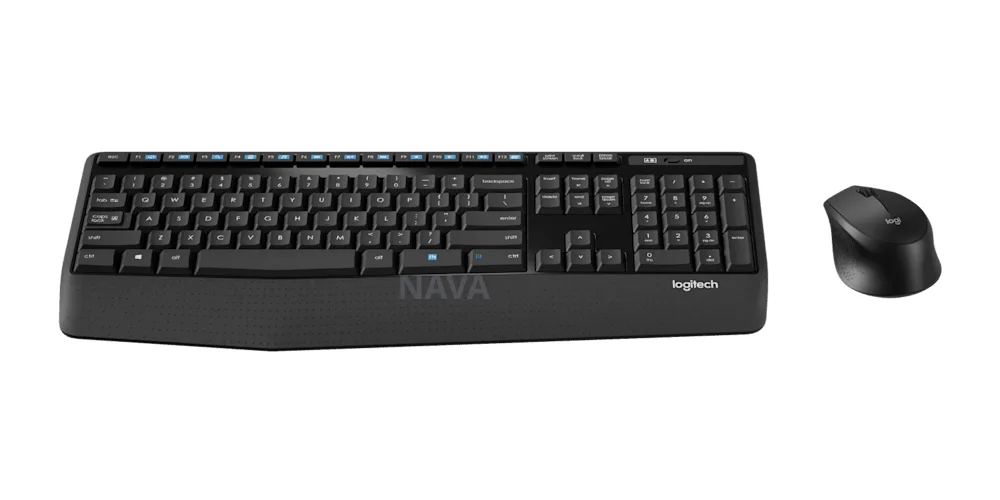
ชุดคีย์บอร์ดและเมาส์ในร้าน

6. อุปกรณ์รอบตัวที่ควรมี
คีย์บอร์ดจะใช้สบายขึ้นถ้าได้เมาส์ที่เข้ามือและแผ่นรองเมาส์ที่ใหญ่พอ ดูได้ที่หมวดเมาส์และแผ่นรองเมาส์ ถ้าโน้ตบุ๊กมีพอร์ต USB ไม่พอสำหรับตัวรับสัญญาณหลายตัว ใช้ฮับ USBช่วยได้ ส่วนคนที่ใช้เมาส์ Logitech อยู่แล้วอ่านวิธีเลือกเมาส์ไร้สาย Logitechประกอบ
ให้ NAVA IT ช่วยเลือก
ถ้ายังไม่แน่ใจว่ารุ่นไหนเหมาะ ส่งรายละเอียดการใช้งานมาได้ เช่น ใช้กับเครื่องอะไร พิมพ์งานหรือเล่นเกม ต้องการแป้นไทยไหม ทีมงานช่วยแนะนำรุ่นที่มีของในร้านให้ สินค้าทุกชิ้นรับประกันตามเงื่อนไขในหน้ารับประกันสินค้า และถ้ากำลังประกอบคอมใหม่ เลือกคีย์บอร์ดพร้อมสเปคทั้งเครื่องได้ที่เครื่องมือจัดสเปคคอม
บอกการใช้งานมา ทีมงานช่วยเลือกคีย์บอร์ดให้
ปรึกษาทาง LINEคำถามที่พบบ่อย
คีย์บอร์ดไร้สายพิมพ์ช้ากว่ามีสายไหม?
สำหรับงานพิมพ์ทั่วไปแทบไม่รู้สึกต่าง ส่วนการเล่นเกมจริงจัง หลายคนยังเลือกแบบมีสายหรือรุ่นเกมมิ่งที่ระบุอัตราส่งสัญญาณไว้ในสเปก ควรดูสเปกของรุ่นนั้นก่อนซื้อ
ตัวรับ USB กับบลูทูธ ต่างกันอย่างไร?
ตัวรับ USB เสียบแล้วใช้ได้เลย เหมาะกับคอมตั้งโต๊ะ ส่วนบลูทูธไม่ต้องใช้พอร์ต USB เหมาะกับโน้ตบุ๊ก แท็บเล็ต และมือถือ บางรุ่นอย่าง Logitech Signature K650 ใช้ได้ทั้งสองแบบ
คีย์บอร์ดเมคานิคัลเสียงดังไหม?
ขึ้นกับสวิตช์ สวิตช์แบบคลิกจะมีเสียงชัด ส่วนสวิตช์แบบลื่นเงียบกว่า ถ้าใช้ในที่ทำงานหรือห้องที่มีคนนอน ควรเลือกสวิตช์เงียบหรือคีย์บอร์ดเมมเบรน
ปุ่มไม่มีภาษาไทย พิมพ์ไทยได้ไหม?
พิมพ์ได้ เพราะภาษาที่พิมพ์ขึ้นกับการตั้งค่าใน Windows ไม่ใช่ตัวอักษรบนปุ่ม แต่ต้องจำตำแหน่งแป้นเอง ถ้ายังจำไม่ได้ควรเลือกรุ่นที่สกรีนไทย/อังกฤษ
คีย์บอร์ด Mac ใช้กับ Windows ได้ไหม?
หลายรุ่นรองรับทั้งสองระบบ ให้ดูรายการระบบที่รองรับในหน้าสินค้า เช่น Logitech MX Keys S ระบุว่ารองรับ Windows, macOS, ChromeOS, Linux และ iPadOS
น้ำหกใส่คีย์บอร์ดทำอย่างไร?
ถอดสายหรือปิดเครื่องทันที คว่ำให้น้ำไหลออกแล้วผึ่งให้แห้งก่อนใช้ บางรุ่นออกแบบให้กันน้ำหกได้ระดับหนึ่ง เช่น Logitech K120 แต่ก็ไม่ควรปล่อยให้เปียกนาน
แหล่งข้อมูล
- Logitech K120 — หน้าสินค้าทางการ (เปิดในแท็บใหม่)logitech.com
- Logitech Signature K650 — หน้าสินค้าทางการ (เปิดในแท็บใหม่)logitech.com
- Logitech MX Keys S — หน้าสินค้าทางการ (เปิดในแท็บใหม่)logitech.com
- Logitech G316 X — หน้าสินค้าทางการ (เปิดในแท็บใหม่)logitechg.com
- Razer BlackWidow V4 X — หน้าสินค้าทางการ (เปิดในแท็บใหม่)razer.com
- Microsoft Learn — Windows keyboard layouts (เปิดในแท็บใหม่)learn.microsoft.com
- Microsoft Support — ตั้งค่าภาษาและแป้นพิมพ์ใน Windows (เปิดในแท็บใหม่)support.microsoft.com