

720p, 1080p, 2K หรือ 4K ใช้งานไหนพอ 30 กับ 60 fps ต่างกันยังไง มุมกล้อง ไมค์ในตัว โฟกัส แสงน้อย ฝาปิดเลนส์ และการต่อ USB — สรุปจากสเปกหน้าทางการของ Logitech และ Razer
ประชุมออนไลน์ทีไรเพื่อนร่วมงานบอกว่าภาพมืด หน้าเบลอ หรือเสียงเบา ส่วนลูกที่เรียนออนไลน์ก็ใช้กล้องโน้ตบุ๊กที่ติดมากับเครื่องซึ่งมักให้ภาพแค่พอใช้ ถ้าจะเริ่มไลฟ์ขายของหรือสตรีมเกม ปัญหาเรื่องภาพกระตุกและแสงไม่พอจะยิ่งชัดขึ้น
บทความนี้สรุปว่าเว็บแคมแต่ละแบบต่างกันตรงไหน ตัวเลข 720p / 1080p / 2K / 4K และ 30 / 60 fps หมายถึงอะไร มุมกล้อง ไมค์ในตัว โฟกัส การแก้แสง ฝาปิดเลนส์ และการต่อ USB ต้องดูอะไรบ้าง อ่านจบแล้วเลือกรุ่นให้ตรงงานได้เองโดยไม่ต้องจ่ายเกินจำเป็น
เว็บแคมคืออะไร ทำไมต้องใช้
เว็บแคมคือกล้องขนาดเล็กที่ต่อกับคอมผ่านสาย USB แล้วส่งภาพ (และเสียงจากไมค์ในตัว) เข้าโปรแกรมประชุม เรียน หรือไลฟ์ได้ทันที รุ่นทั่วไปทำงานตามมาตรฐาน USB Video Class (UVC) ของ USB-IF (เปิดในแท็บใหม่) ซึ่งกำหนดวิธีที่อุปกรณ์วิดีโอแบบ USB สื่อสารกับคอม จึงเสียบแล้วใช้ได้เลยในเครื่องส่วนใหญ่
เหตุผลที่คนซื้อเว็บแคมแยก คือคอมตั้งโต๊ะส่วนมากไม่มีกล้องในตัว และกล้องโน้ตบุ๊กมักอยู่มุมต่ำ ภาพละเอียดน้อย แสงน้อยแล้วภาพแตก เว็บแคมแยกวางบนจอได้ระดับสายตา ปรับมุมได้ และหลายรุ่นมีไมค์คู่กับระบบแก้แสงมาให้
ใช้ทำอะไรได้บ้าง
- ประชุมออนไลน์ — Teams, Zoom, Google Meet ใช้คู่กับหูฟังมีไมค์ จะได้เสียงชัดขึ้น ดูวิธีเลือกหูฟังเล่นเกมและประชุม
- เรียนออนไลน์ — ให้ครูเห็นหน้าและสมุดงานชัด ต่อกับคอมตั้งโต๊ะที่ไม่มีกล้องได้ทันที
- ไลฟ์ขายของ — ต้องการภาพลื่นและสีสด เลือกรุ่นที่ทำ 60 fps หรือความละเอียดสูง
- สตรีมเกม — ใช้กับ OBS หรือ XSplit วางกล้องบนจอเล่นเกม ดูจอมอนิเตอร์ที่มีขาย
- อัดคลิปสอนงาน — อัดหน้าคู่กับหน้าจอ ใช้ไมค์แยกจากหมวดไมโครโฟนถ้าต้องการเสียงคุณภาพขึ้น
- ติดต่อลูกค้า/สัมภาษณ์งาน — ภาพคมและแสงดีช่วยให้ดูน่าเชื่อถือ
- ห้องประชุมเล็ก 2–3 คน — รุ่นมุมกว้างพอให้เห็นทุกคน ถ้าห้องใหญ่ขึ้นดูกล้องห้องประชุม
ต่างจากกล้องโน้ตบุ๊กและกล้องห้องประชุมอย่างไร
| หัวข้อเทียบ | เว็บแคม | กล้องห้องประชุม |
|---|---|---|
| ใช้กับ | คนเดียว หรือ 2–3 คนหน้าคอม | ห้องประชุมหลายคน |
| การติดตั้ง | หนีบบนจอ/โน้ตบุ๊ก เสียบ USB | ติดผนังหรือใต้ทีวี มีชุดไมค์-ลำโพง |
| มุมกล้อง | ส่วนมากมุมปกติถึงมุมกว้าง | มุมกว้างมาก บางรุ่นมีซูม/หันตามคนพูด |
| ไมค์ | ไมค์ในตัวสำหรับคนใกล้กล้อง | ไมค์รับเสียงทั้งห้อง |
| ขนาด | เล็ก พกได้ | ใหญ่ ติดตั้งประจำห้อง |
| ตัวอย่าง | Logitech Brio 100 · C925e · Razer Kiyo V2 X | Logitech Rally Bar 2 |
สรุปง่าย ๆ ถ้าใช้คนเดียวหน้าจอ เว็บแคมพอแล้ว ส่วนกล้องโน้ตบุ๊กใช้ได้ถ้าแสงดี แต่ถ้าต้องการมุมระดับสายตาและภาพคมกว่า เว็บแคมแยกช่วยได้มาก ห้องประชุมที่นั่งหลายคนควรมองกล้องห้องประชุมแทน
มีกี่แบบ
| แบบ | ลักษณะ | จุดเด่น | เหมาะกับ |
|---|---|---|---|
| 720p (HD) | 1280×720 พิกเซล | ใช้เน็ตน้อย | แชตวิดีโอทั่วไป เน็ตช้า |
| 1080p (Full HD) | 1920×1080 พิกเซล | คมพอสำหรับงานส่วนใหญ่ | ประชุม เรียน ทำงานที่บ้าน |
| 2K / 1440p | 2560×1440 พิกเซล | รายละเอียดมากขึ้น ครอปภาพได้ | ไลฟ์ อัดคลิป สตรีม |
| 4K (UHD) | 3840×2160 พิกเซล | ละเอียดสูงสุดในกลุ่มนี้ | อัดคลิปคุณภาพสูง ครอป/ซูมภาพ |
ตัวเลข fps (เฟรมต่อวินาที) คืออีกเรื่องที่ต้องดู 30 fps ใช้ประชุมได้สบาย ส่วน 60 fps ให้การเคลื่อนไหวลื่นขึ้น เหมาะกับไลฟ์และสตรีมเกม
อะไรทำให้ราคาต่างกัน
- ความละเอียดและเซนเซอร์ — 2K/4K และเซนเซอร์ที่ดีในแสงน้อย มักอยู่ระดับสูงกว่า
- เฟรมเรต — รุ่นที่ทำ 60 fps ได้มักแพงกว่ารุ่น 30 fps
- โฟกัส — โฟกัสอัตโนมัติ (autofocus) เทียบกับโฟกัสคงที่
- ระบบแก้แสง/HDR — ช่วยเมื่อมีหน้าต่างหลังหรือห้องมืด
- ไมค์ — ไมค์เดี่ยว ไมค์คู่ หรือไมค์ตัดเสียงรบกวน
- ใบรับรองสำหรับธุรกิจ — เช่น ผ่านการรับรองกับโปรแกรมประชุม และรองรับซอฟต์แวร์จัดการ
- การรับประกัน — ดูเงื่อนไขที่หน้ารับประกัน
- ราคาสดดูได้ที่การ์ดสินค้าในบทความนี้ (ราคาอัปเดตจากระบบร้าน)
วิธีเลือกเว็บแคม
1. ความละเอียด: 1080p พอสำหรับประชุม 2K/4K สำหรับไลฟ์และอัดคลิป
โปรแกรมประชุมหลายตัวปรับความละเอียดตามความเร็วเน็ต ภาพที่ส่งจริงจึงมักไม่ถึงค่าสูงสุดของกล้อง สำหรับประชุมและเรียน 1080p ก็คมพอแล้ว ส่วนงานอัดคลิปหรือไลฟ์ที่อยากครอปภาพทีหลัง 2K หรือ 4K จะเก็บรายละเอียดได้มากกว่า
2. เฟรมเรต: 30 fps สำหรับคุย 60 fps สำหรับไลฟ์
ถ้าพูดคุยนั่งนิ่ง ๆ 30 fps เพียงพอ แต่ถ้าขยับตัวบ่อย สาธิตสินค้า หรือสตรีมเกม 60 fps ให้ภาพลื่นกว่า เช่น Razer Kiyo V2 X (เปิดในแท็บใหม่) ที่หน้าทางการระบุว่าถ่ายได้ 60 fps มีโฟกัสอัตโนมัติและเลนส์มุมกว้าง ใช้กับ OBS, XSplit, Zoom และ Teams ได้
เว็บแคมสำหรับไลฟ์และอัดคลิป




3. มุมกล้อง: มุมปกติสำหรับคนเดียว มุมกว้างสำหรับหลายคน
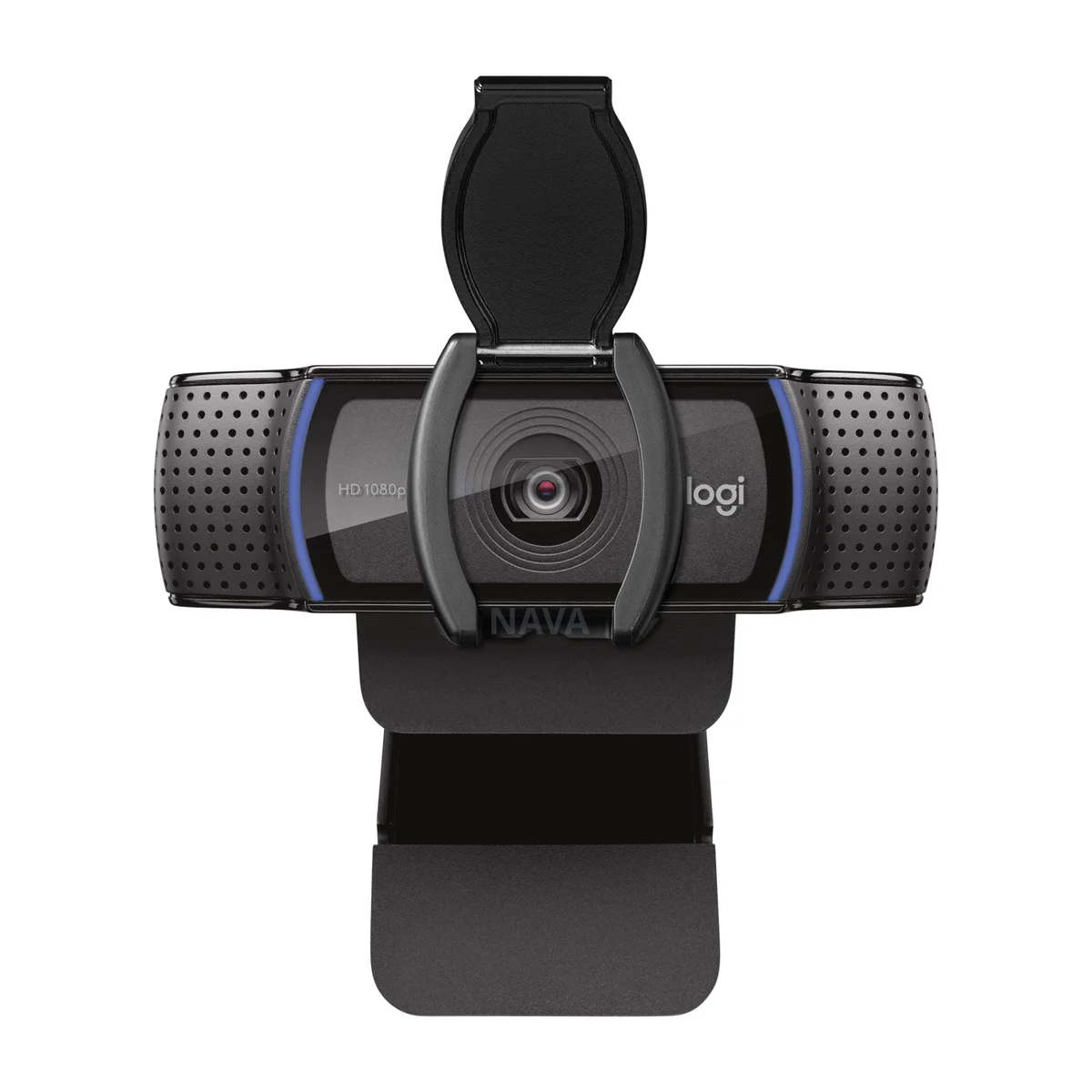
มุมกล้อง (FOV) บอกว่ากล้องเห็นกว้างแค่ไหน มุมแคบเห็นหน้าคนเดียวชัด ฉากหลังน้อย มุมกว้างเห็นหลายคนหรือโต๊ะทำงานได้ แต่ก็เห็นห้องด้านหลังมากขึ้น ตัวอย่างเช่น Logitech C925e (เปิดในแท็บใหม่) ใช้มุมกล้องคงที่ 78° ตามหน้าทางการ
4. ไมค์ในตัว: ใช้ได้ แต่หูฟังยังช่วยได้มาก
เว็บแคมเกือบทุกรุ่นมีไมค์ในตัว C925e มีไมค์คู่แบบรอบทิศทาง หน้าทางการระบุว่ารับเสียงได้ในระยะประมาณ 1 เมตร เหมาะกับคนนั่งหน้าจอ ถ้าห้องมีเสียงรบกวนหรือต้องประชุมนาน ใช้หูฟังมีไมค์ช่วยให้เสียงชัดและไม่เกิดเสียงสะท้อน
5. โฟกัสและแสงน้อย: ดูโฟกัสอัตโนมัติและระบบแก้แสง
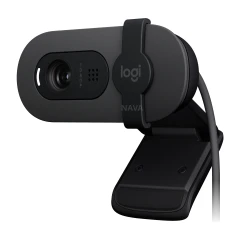
โฟกัสอัตโนมัติช่วยให้ภาพคมเวลายกเอกสารหรือสินค้าเข้าใกล้กล้อง ส่วนระบบแก้แสงช่วยเมื่อห้องมืด Logitech Brio 100 (เปิดในแท็บใหม่) ใช้ RightLight ที่หน้าทางการระบุว่าช่วยให้หน้าสว่างขึ้นสูงสุด 50% และลดเงา เทียบกับเว็บแคม Logitech รุ่นก่อน ส่วน C925e ใช้ RightLight 2 และโฟกัสอัตโนมัติ
💡 แสงช่วยได้มากกว่าสเปกกล้อง หันหน้าเข้าหาหน้าต่างหรือโคมไฟ อย่านั่งหันหลังให้หน้าต่าง เพราะหน้าจะมืด
6. ฝาปิดเลนส์และการต่อ USB
ฝาปิดเลนส์ช่วยให้มั่นใจว่ากล้องไม่ได้เปิดอยู่ตอนไม่ใช้ Brio 100 มีฝาปิดแบบเลื่อน C925e มีฝาเลื่อนด้านบน ส่วน Razer Kiyo V2 X ใช้ฝาแบบบิด ด้านการต่อ ดูว่าหัวสายเป็น USB-A หรือ USB-C ตรงกับช่องที่เครื่องมีหรือไม่ ถ้าช่องไม่พอใช้ฮับ USBช่วยได้ และควรเสียบกล้องตรงที่เครื่องถ้าภาพกระตุก
7. เลือกแบรนด์และรุ่นที่มีขายในร้าน
- Logitech Brio 100 — Full HD 1080p ไมค์ในตัว ฝาปิดเลนส์ ใช้กับ Windows, macOS, ChromeOS มีสีดำ ขาว ชมพู ดูรุ่นนี้ในร้าน
- Logitech C925e — 1080p/30fps มุม 78° โฟกัสอัตโนมัติ ไมค์คู่ ผ่านการรับรองกับ Google Meet และรองรับ H.264 ดูรุ่นนี้ในร้าน
- Razer Kiyo V2 X — 60 fps โฟกัสอัตโนมัติ ปรับภาพผ่าน Razer Synapse เหมาะกับสตรีม ดูรุ่นนี้ในร้าน
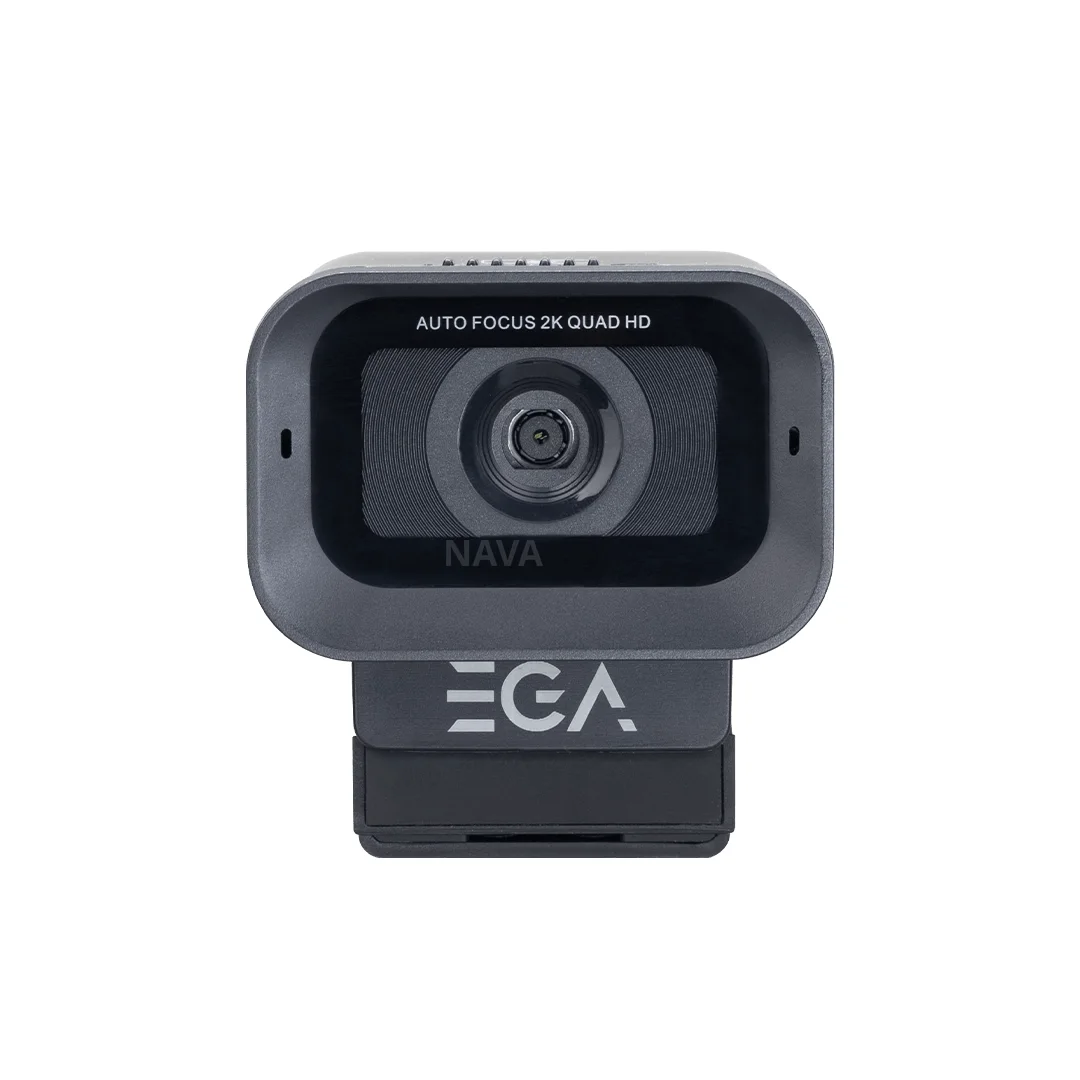
- EGA GW1 Pro — 2K (2560×1440/30fps) โฟกัสอัตโนมัติ ตามข้อมูลหน้าสินค้า ดูรุ่นนี้ในร้าน
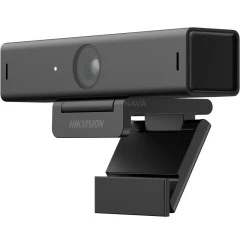
- Hikvision DS-UC4 — 4MP (2560×1440) เลนส์ 3.6 mm ตามข้อมูลหน้าสินค้า ดูรุ่นนี้ในร้าน
เว็บแคมสำหรับประชุมและเรียนออนไลน์


เว็บแคมทั้งหมดในร้าน



NAVA IT ช่วยอะไรได้บ้าง
ร้านมีเว็บแคมหลายแบรนด์ทั้งรุ่นประชุมและรุ่นไลฟ์ ดูทั้งหมดได้ที่หมวดเว็บแคม สินค้าทุกชิ้นรับประกันตามเงื่อนไขในหน้ารับประกัน ขอใบกำกับภาษีได้ และถ้ากำลังจัดคอมชุดใหม่ใช้เครื่องมือจัดสเปคคอมได้
ไม่แน่ใจว่าเครื่องมีช่อง USB แบบไหน หรือรุ่นไหนเหมาะกับงาน ทักทีมงานทาง LINE ได้
ถามทีมงานเรื่องเลือกเว็บแคมให้ตรงงาน
ปรึกษาทาง LINEคำถามที่พบบ่อย
เว็บแคมต้องลงไดรเวอร์ไหม?
รุ่นทั่วไปทำงานตามมาตรฐาน USB Video Class เสียบแล้วใช้ได้เลยบน Windows และ macOS ส่วนซอฟต์แวร์ของแบรนด์ เช่น Logi Tune หรือ Razer Synapse ใช้ปรับภาพเพิ่มเติม ไม่บังคับติดตั้ง
ประชุมออนไลน์ใช้ 720p พอไหม?
พอใช้ได้ถ้าเน็ตช้าหรือแค่คุยทั่วไป แต่ถ้าอยากให้ภาพคมและอ่านเอกสารที่ยกให้กล้องดูได้ 1080p จะเหมาะกว่า และยังใช้เน็ตไม่มากเกินไป
4K จำเป็นสำหรับไลฟ์ไหม?
ไม่จำเป็นเสมอไป ความละเอียดที่ผู้ชมเห็นจริงขึ้นกับแพลตฟอร์มและความเร็วเน็ตขาขึ้น ถ้าภาพลื่นสำคัญกว่า ให้ดูรุ่น 60 fps ก่อน ส่วน 2K/4K ช่วยเมื่ออัดคลิปแล้วอยากครอปภาพ
ใช้ไมค์ในตัวเว็บแคมแทนหูฟังได้ไหม?
ได้ถ้าห้องเงียบและนั่งใกล้กล้อง แต่ถ้ามีเสียงรบกวนหรือเปิดลำโพงแล้วเสียงสะท้อน ใช้หูฟังมีไมค์จะชัดกว่า ดูหูฟังได้ที่หมวดหูฟัง
ใช้กับโน้ตบุ๊กที่มีแค่ USB-C ได้ไหม?
ได้ ถ้าหัวสายกล้องเป็น USB-C อยู่แล้วเสียบได้ทันที ถ้าเป็น USB-A ใช้ตัวแปลงหรือฮับ USBที่มีช่อง USB-A
ทำไมภาพจากเว็บแคมมืด?
ส่วนใหญ่เกิดจากแสงด้านหลังแรงกว่าหน้า ลองหันหน้าเข้าหาแสง เปิดไฟด้านหน้า และเลือกรุ่นที่มีระบบแก้แสง เช่น RightLight ของ Logitech