

Class 10, U3, V30, A1/A2 หมายถึงอะไร กล้องวงจรปิดควรใช้การ์ดแบบไหน แฟลชไดรฟ์ USB 3.2 ต่างกันอย่างไร และทำไมก๊อปไฟล์เกิน 4GB ไม่ได้ — สรุปจากเอกสารมาตรฐานและหน้าทางการ
แฟลชไดรฟ์กับเมมโมรี่การ์ด microSD ดูเหมือนของชิ้นเล็กที่ซื้อตัวไหนก็ได้ แต่ถ้าเลือกไม่ตรงงาน อาจเจอปัญหาอย่างกล้องวงจรปิดบันทึกภาพขาดช่วง กล้องถ่ายวิดีโอหยุดอัดกลางคัน หรือก๊อปไฟล์หนังใหญ่ ๆ ลงแฟลชไดรฟ์ไม่ได้ทั้งที่พื้นที่ยังเหลือ บทความนี้สรุปวิธีอ่านสัญลักษณ์บนการ์ดและบนกล่องแฟลชไดรฟ์ จากเอกสารของ SD Association, USB-IF และหน้าสินค้าทางการ เพื่อให้เลือกได้ตรงกับงานจริง
1. เริ่มจากถามตัวเองว่าจะเอาไปใช้กับอะไร
- กล้องวงจรปิด / กล้องติดรถ — เขียนข้อมูลวนทั้งวันทั้งคืน ควรดูความทนทานและความเร็วเขียนขั้นต่ำเป็นหลัก
- กล้องถ่ายรูป / กล้องแอ็กชัน / โดรน — ถ่ายวิดีโอความละเอียดสูง ต้องดูสัญลักษณ์ความเร็วสำหรับวิดีโอ (V30 ขึ้นไป)
- มือถือ / แท็บเล็ต / เครื่องเล่นเกมพกพา — ถ้าจะลงแอปหรือเกมในการ์ด ให้ดูสัญลักษณ์ A1 หรือ A2
- ย้ายไฟล์ระหว่างคอม / เก็บเอกสาร / ลงวินโดวส์ — เป็นงานของแฟลชไดรฟ์ ดูมาตรฐาน USB หัวต่อ และความจุ
2. อ่านสัญลักษณ์ความเร็วบน microSD
SD Association ผู้กำหนดมาตรฐานการ์ด SD กำหนดสัญลักษณ์ความเร็วไว้หลายแบบ ตัวเลขบนสัญลักษณ์บอกความเร็วเขียนขั้นต่ำแบบต่อเนื่อง ไม่ใช่ความเร็วสูงสุด จุดนี้สำคัญเพราะงานอัดวิดีโอต้องการให้เขียนได้สม่ำเสมอ ถ้าเขียนไม่ทันจะเกิดอาการเฟรมหล่น ดูรายละเอียดได้ที่หน้ามาตรฐาน Speed Class ของ SD Association (เปิดในแท็บใหม่)
- Class 10 (เลข 10 ในวงกลม) — เขียนขั้นต่ำ 10 MB/s
- U1 (เลข 1 ในรูปตัว U) — เขียนขั้นต่ำ 10 MB/s · U3 — เขียนขั้นต่ำ 30 MB/s
- V10 / V30 / V60 / V90 (Video Speed Class) — ตัวเลขคือความเร็วเขียนขั้นต่ำเป็น MB/s เช่น V30 = 30 MB/s · V60 และ V90 ใช้กับการ์ดและเครื่องที่รองรับบัส UHS-II ขึ้นไป
- SD Association ระบุว่า Class 10, U1 และ V10 เป็นระดับความเร็วเขียน 10 MB/s เท่ากัน ต่างกันที่รุ่นของมาตรฐาน
ส่วนตัวเลขใหญ่ ๆ บนหน้าการ์ด เช่น "100MB/s" หรือ "150MB/s" มักเป็นความเร็วอ่านสูงสุดที่ผู้ผลิตทดสอบ ตัวอย่างเช่นหน้าสินค้า SanDisk Ultra microSD (เปิดในแท็บใหม่) ระบุว่าความเร็ว 150MB/s ต้องใช้คู่กับเครื่องอ่านการ์ดที่รองรับ ใช้กับมือถือหรือกล้องทั่วไปจะได้ความเร็วตามที่ตัวเครื่องทำได้
💡 อ่านคู่มือกล้องหรือเครื่องที่จะใช้ก่อน ส่วนใหญ่บอกไว้ว่าต้องการการ์ดระดับไหน เช่น "แนะนำ U3 / V30 สำหรับวิดีโอ 4K" แล้วเลือกการ์ดที่ได้ระดับเท่ากันหรือสูงกว่า
3. A1 / A2 สำคัญเมื่อลงแอปในการ์ด
สัญลักษณ์ A1 และ A2 (Application Performance Class) วัดความเร็วอ่าน/เขียนไฟล์เล็ก ๆ แบบสุ่ม ซึ่งเป็นรูปแบบการทำงานของแอปและเกม ต่างจาก V30 ที่วัดการเขียนต่อเนื่องสำหรับวิดีโอ ตามข้อมูลของ SD Association (เปิดในแท็บใหม่) การ์ด A2 จะได้ประสิทธิภาพระดับ A2 ก็ต่อเมื่อเครื่องรองรับ A2 ด้วย ถ้าเครื่องไม่รองรับจะทำงานอย่างน้อยในระดับ A1 ถ้าใช้การ์ดเก็บแค่รูป เพลง หรือวิดีโอ ไม่ต้องให้น้ำหนักกับ A1/A2 มากนัก
4. ความจุกับเครื่องที่ใช้: SDHC / SDXC
การ์ดแบ่งตามความจุเป็นมาตรฐาน SDHC (เกิน 2GB ถึง 32GB ใช้ระบบไฟล์ FAT32) SDXC (เกิน 32GB ถึง 2TB ใช้ exFAT) และ SDUC (เกิน 2TB ถึง 128TB) ตามตารางของ SD Association (เปิดในแท็บใหม่) เครื่องรุ่นเก่าบางรุ่นรองรับแค่ SDHC จึงอ่านการ์ด 64GB ขึ้นไปไม่ได้ ก่อนซื้อการ์ดความจุสูงให้เช็คในคู่มือว่าเครื่องรองรับการ์ดได้สูงสุดเท่าไร
5. กล้องวงจรปิดและกล้องติดรถ ใช้การ์ดรุ่นทนทาน (Endurance)
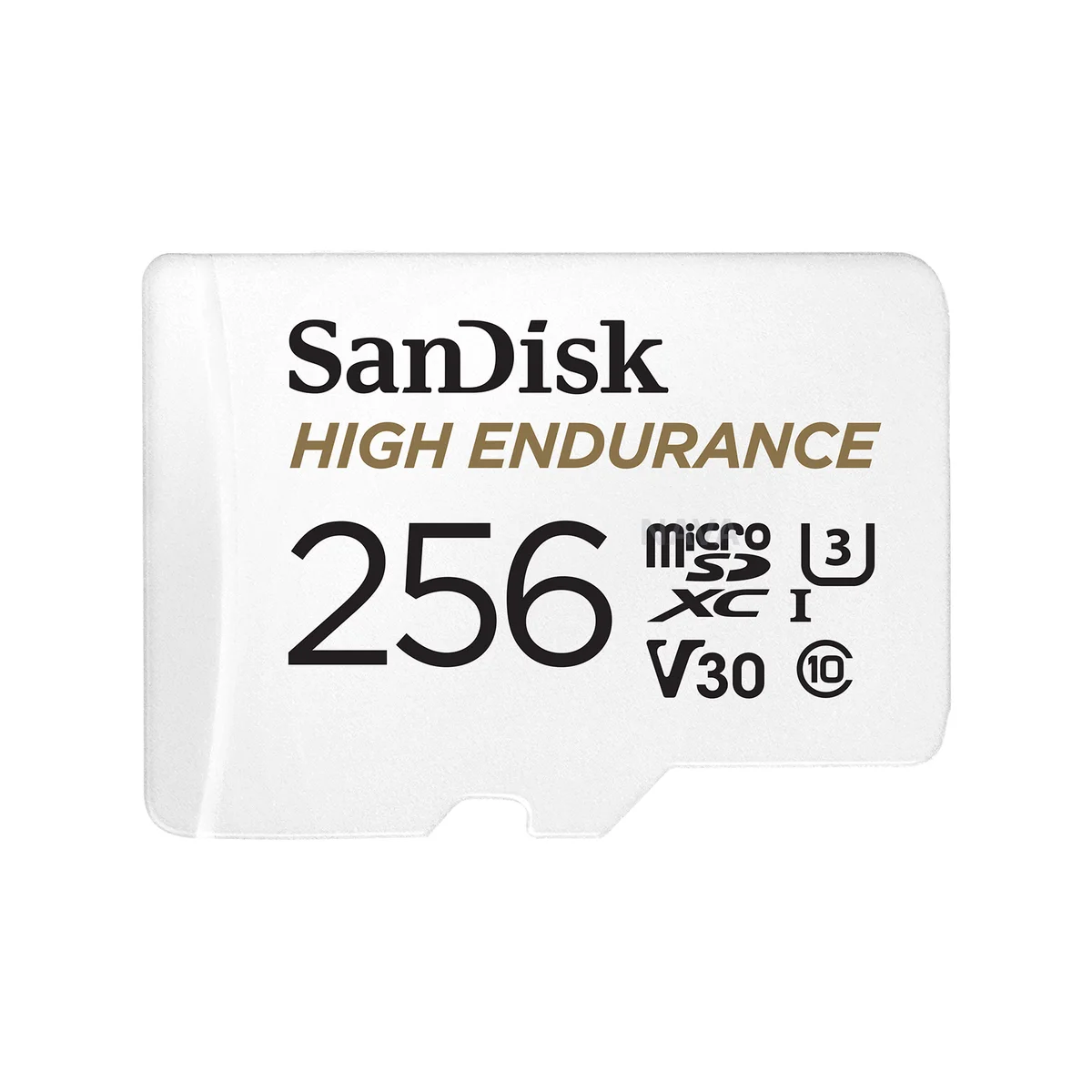
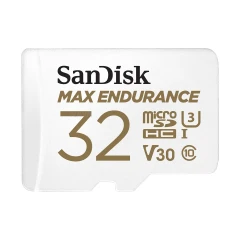
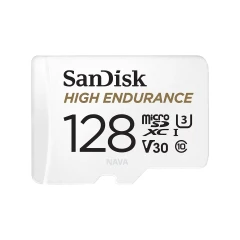
กล้องวงจรปิดบันทึกภาพวนทับตลอด 24 ชั่วโมง การ์ดจึงถูกเขียนหนักกว่าการใช้ในมือถือมาก ผู้ผลิตจึงทำการ์ดรุ่นสำหรับงานนี้โดยเฉพาะ เช่นSanDisk High Endurance (เปิดในแท็บใหม่) ที่หน้าทางการระบุว่าออกแบบให้บันทึกได้นานถึง 40,000 ชั่วโมง (ตามความจุและเงื่อนไขของผู้ผลิต) ได้ระดับ Class 10, U3 และ V30 และระบุการใช้งานกับกล้องติดรถและกล้องดูแลบ้านไว้ชัดเจน เวลาเลือกให้ดูคำว่า Endurance หรือ "สำหรับกล้องวงจรปิด" บนหน้าสินค้า
ความจุควรเลือกตามจำนวนวันที่อยากดูย้อนหลัง ยิ่งความละเอียดกล้องสูง ภาพหนึ่งวันยิ่งใช้พื้นที่มาก ถ้ายังไม่แน่ใจลองใช้เครื่องมือจัดสเปคกล้องวงจรปิด ช่วยคำนวณ
microSD รุ่นทนทานสำหรับกล้องวงจรปิด




6. แฟลชไดรฟ์: ดูมาตรฐาน USB และหัวต่อ
ตามข้อมูลของUSB-IF (เปิดในแท็บใหม่) มาตรฐาน USB 3.2 รวมมาตรฐาน USB 3.x รุ่นก่อนหน้าไว้ทั้งหมด และมีอัตราการรับส่งข้อมูล 3 ระดับ คือ 5Gbps, 10Gbps และ 20Gbps ชื่อบนกล่องอย่าง USB 3.0, USB 3.1 หรือ USB 3.2 Gen 1 จึงอาจหมายถึงระดับ 5Gbps เหมือนกัน ให้ดูตัวเลขความเร็วที่ผู้ผลิตระบุประกอบด้วย
- แฟลชไดรฟ์ USB 3.x เสียบช่อง USB 2.0 ได้ แต่ความเร็วจะลดลงตามช่องนั้น — หน้าสินค้าSanDisk Ultra Flair (เปิดในแท็บใหม่) ระบุว่าใช้กับ USB 2.0 ได้ (backwards compatible) และให้ความเร็วอ่านได้ถึง 150MB/s ผ่าน USB 3.0
- ความเร็วอ่านกับความเร็วเขียนไม่เท่ากัน ผู้ผลิตส่วนใหญ่โฆษณาความเร็วอ่าน ถ้างานหลักคือก๊อปไฟล์ลงไดรฟ์บ่อย ๆ ให้หาตัวเลขความเร็วเขียนในสเปกด้วย
- หัวต่อ: USB-A สำหรับคอมทั่วไป · USB-C สำหรับมือถือ แท็บเล็ต และโน้ตบุ๊กรุ่นใหม่ · แบบสองหัว (A + C) สะดวกถ้าใช้ทั้งมือถือและคอม
7. ทำไมก๊อปไฟล์ใหญ่กว่า 4GB ไม่ได้
ถ้าแฟลชไดรฟ์หรือการ์ดถูกฟอร์แมตเป็น FAT32 จะเก็บไฟล์เดี่ยวได้ไม่เกิน 4GB ตามตารางเปรียบเทียบระบบไฟล์ของ Microsoft (เปิดในแท็บใหม่) ทำให้ก๊อปไฟล์หนังหรือไฟล์อิมเมจขนาดใหญ่ไม่ได้ แม้พื้นที่ว่างยังเหลือ วิธีแก้คือฟอร์แมตเป็น exFAT (ใช้ได้ทั้ง Windows และ Mac รุ่นใหม่) หรือ NTFS ถ้าใช้กับ Windows อย่างเดียว ก่อนฟอร์แมตต้องย้ายข้อมูลออกก่อนทุกครั้ง เพราะข้อมูลในไดรฟ์จะถูกลบทั้งหมด
เช็คลิสต์ก่อนซื้อ
- ใช้กับเครื่องอะไร และเครื่องรองรับการ์ด/ความจุได้เท่าไร (ดูคู่มือ)
- งานวิดีโอ: ความเร็วเขียนขั้นต่ำตรงกับที่เครื่องแนะนำ (เช่น U3 / V30)
- ลงแอปหรือเกมในการ์ด: มีสัญลักษณ์ A1 หรือ A2
- กล้องวงจรปิด / กล้องติดรถ: เลือกรุ่น Endurance
- แฟลชไดรฟ์: มาตรฐาน USB หัวต่อ (A / C) และความเร็วเขียนในสเปก
- จะเก็บไฟล์เกิน 4GB: ฟอร์แมตเป็น exFAT หรือ NTFS
- ไฟล์สำคัญ: สำรองไว้อีกที่เสมอ ไม่เก็บไว้ในการ์ดหรือแฟลชไดรฟ์ชิ้นเดียว
💡 ได้รับสินค้าแล้ว ลองเสียบใช้งานและเช็คความจุที่เครื่องอ่านได้ทันที หากมีปัญหาจะแจ้งเคลมได้เร็ว — ดูเงื่อนไขการรับประกัน
เมมโมรี่การ์ดและแฟลชไดรฟ์ที่มีขายในร้าน

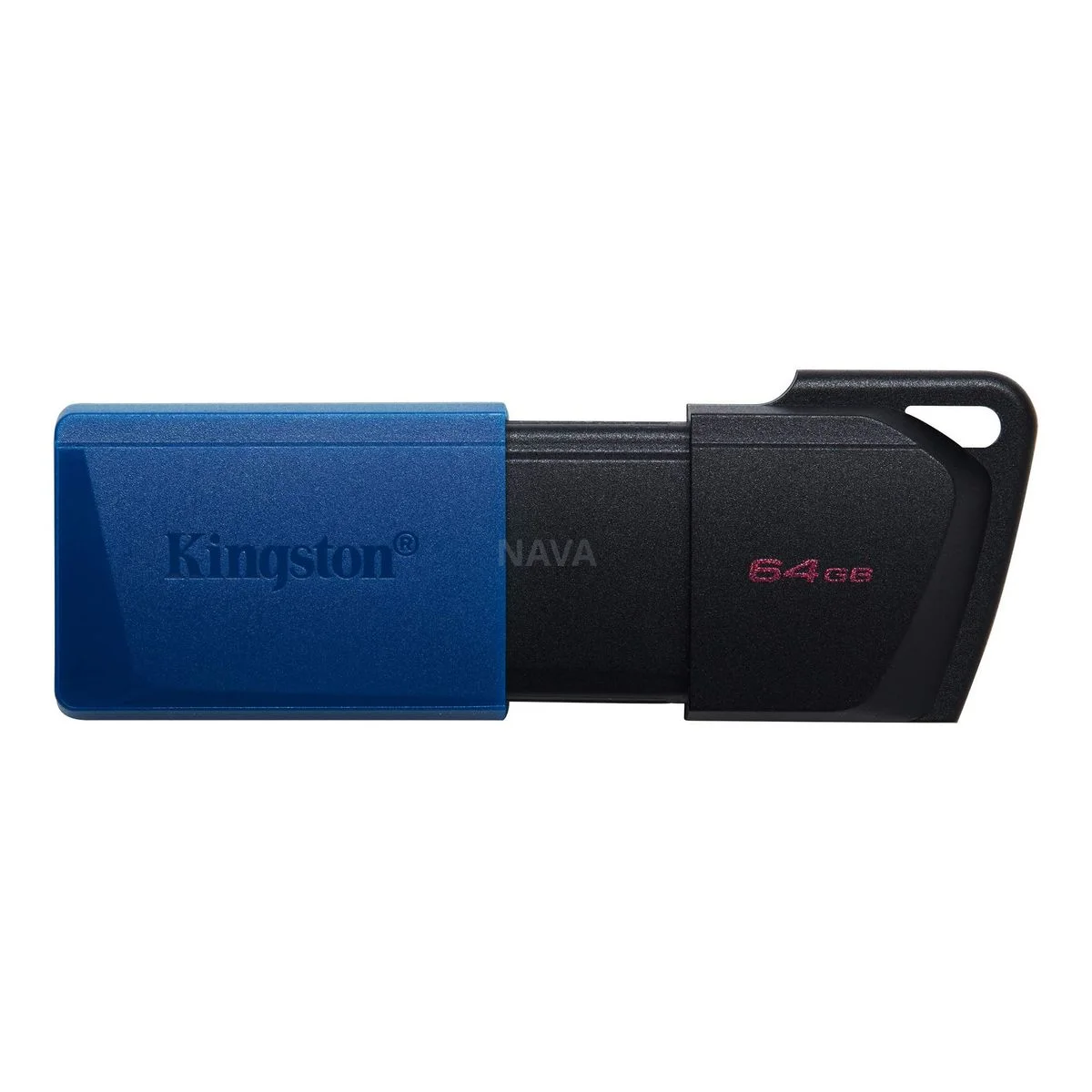

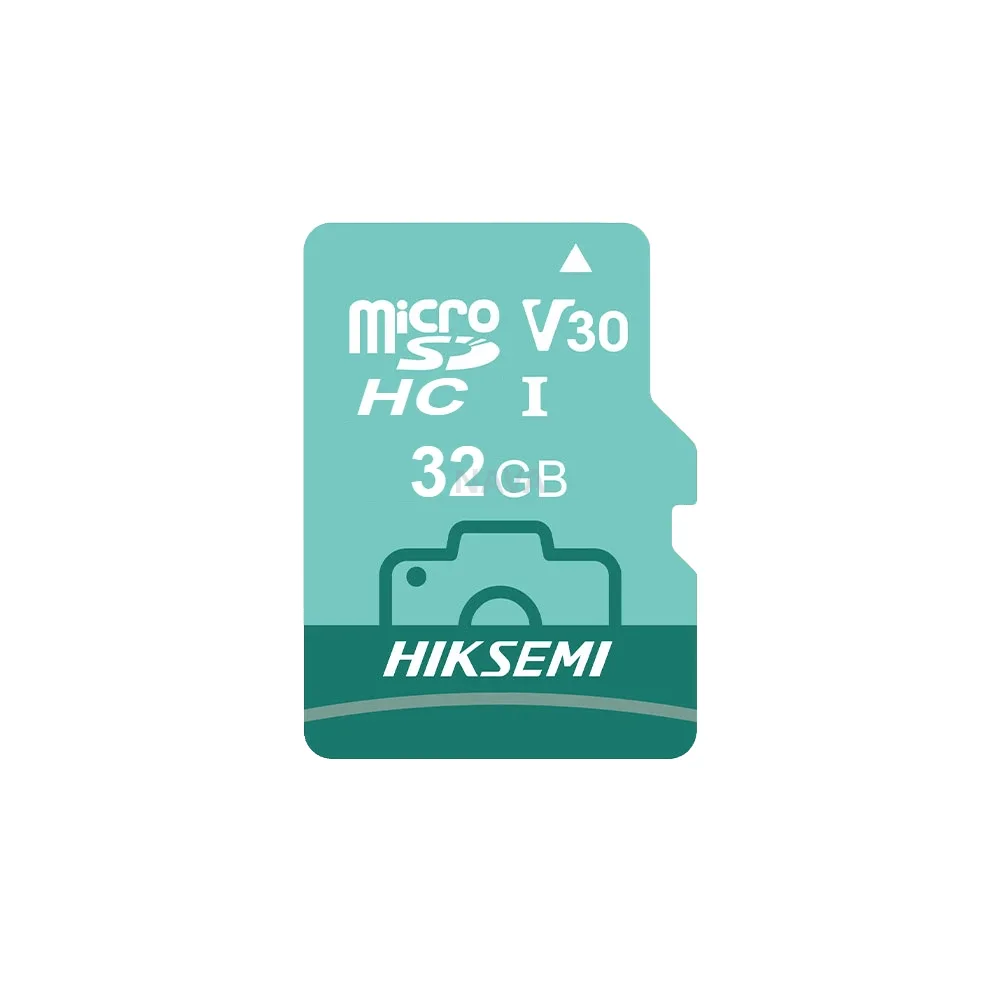

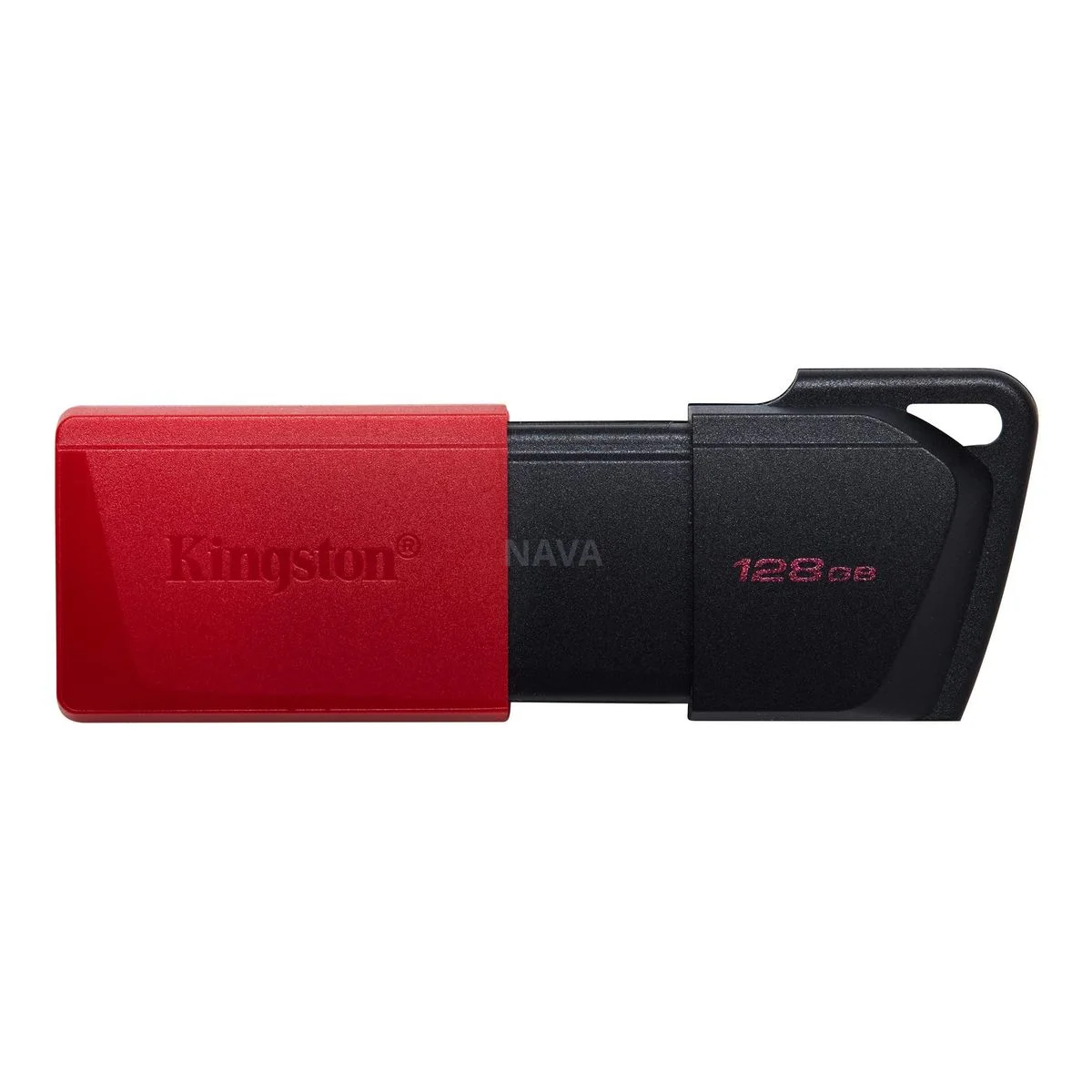

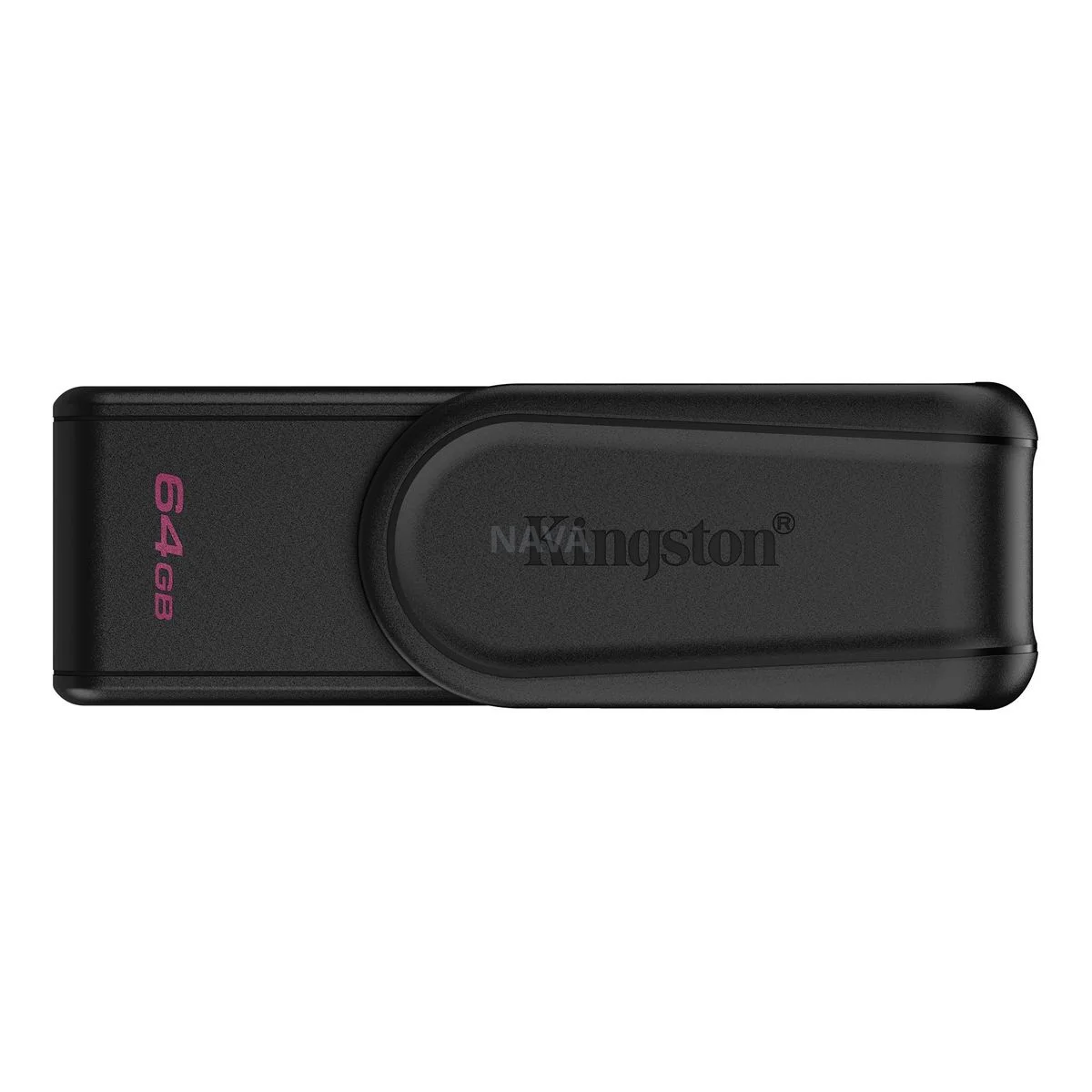

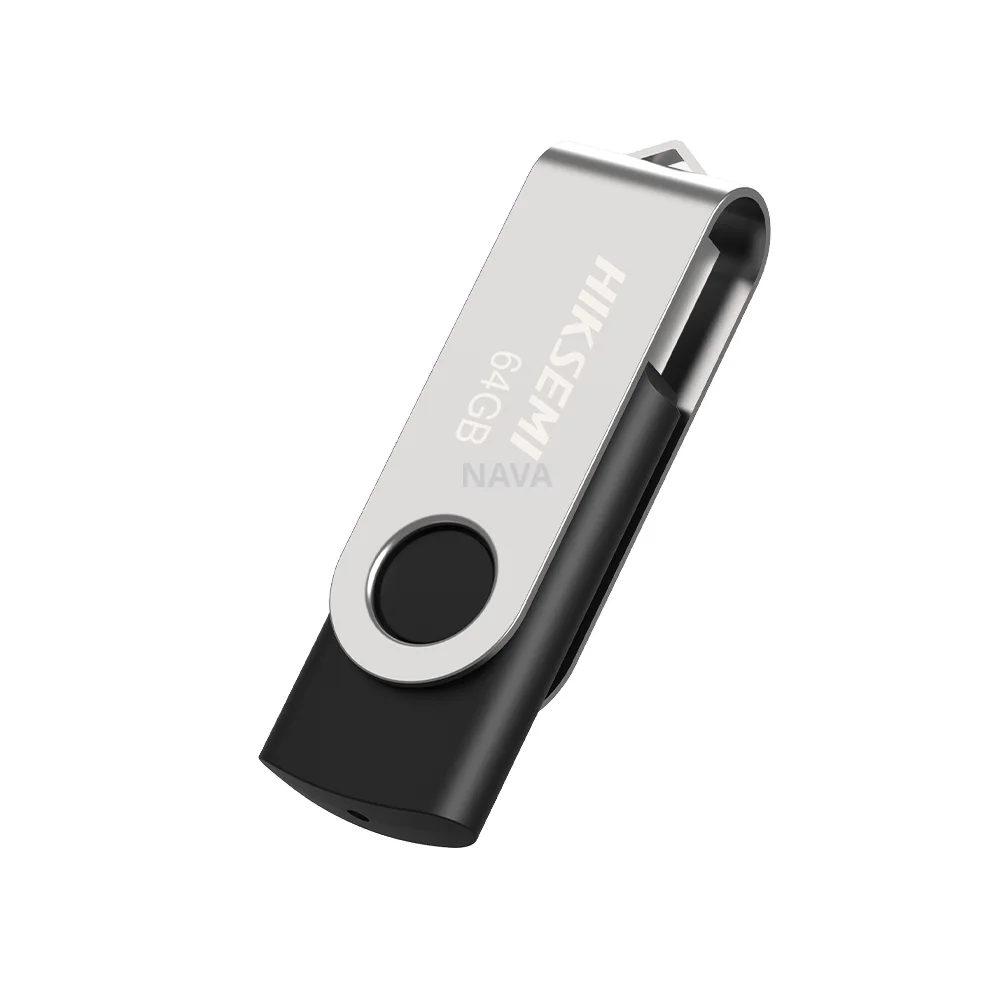


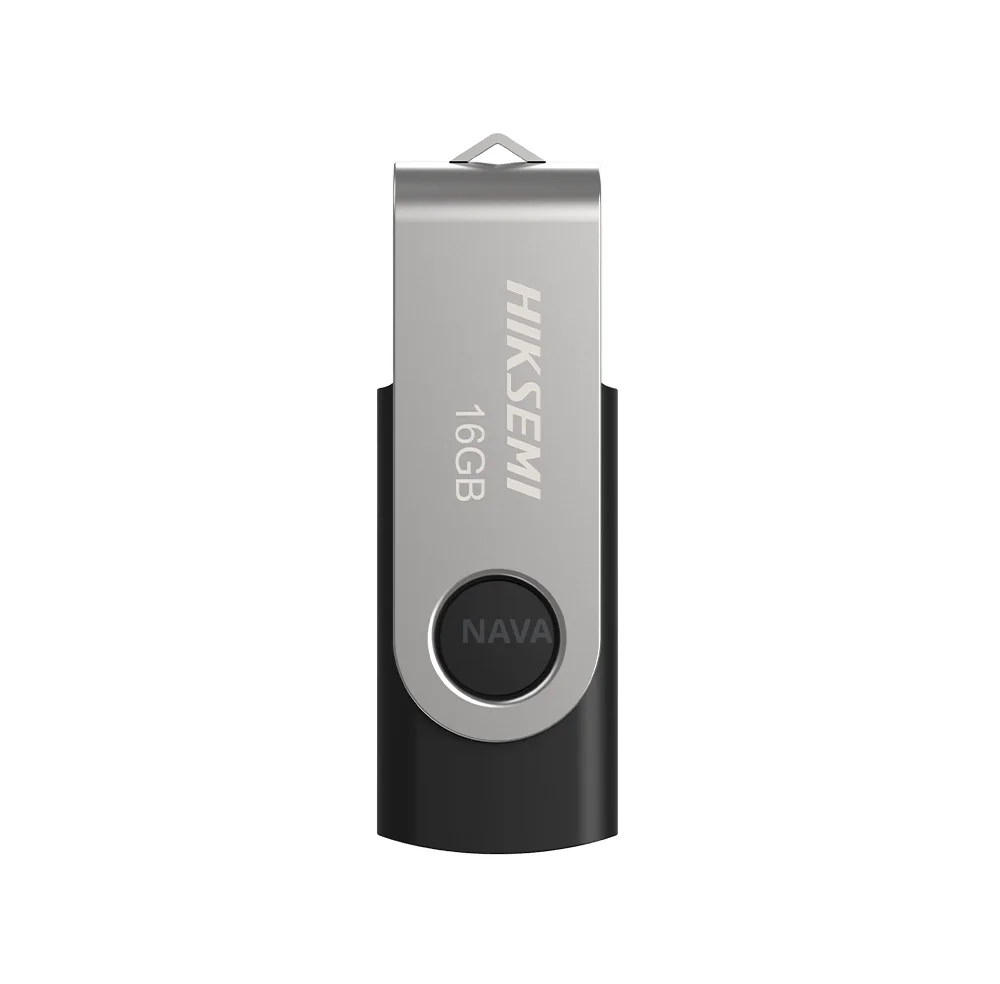

ไม่แน่ใจว่ากล้องหรือเครื่องของคุณต้องใช้การ์ดแบบไหน ส่งรุ่นเครื่องมาให้ทีมงานช่วยดูได้
ปรึกษาทาง LINEแหล่งข้อมูล
- SD Association — Speed Class (Class 10 / UHS / Video Speed Class) (เปิดในแท็บใหม่)sdcard.org
- SD Association — Application Performance Class (A1 / A2) (เปิดในแท็บใหม่)sdcard.org
- SD Association — Capacity (SD / SDHC / SDXC / SDUC) (เปิดในแท็บใหม่)sdcard.org
- USB-IF — USB 3.2 Specification (เปิดในแท็บใหม่)usb.org
- Microsoft Learn — File system functionality comparison (เปิดในแท็บใหม่)learn.microsoft.com
- SanDisk High Endurance microSD — หน้าสินค้าทางการ (เปิดในแท็บใหม่)sandisk.com
- SanDisk Ultra microSD — หน้าสินค้าทางการ (เปิดในแท็บใหม่)sandisk.com
- SanDisk Ultra Flair USB 3.0 — หน้าสินค้าทางการ (เปิดในแท็บใหม่)sandisk.com